Contatos e conversas
No Papeador não há uma “caixa de entrada” separada: a lista de contatos é a visão de gestão, a barra lateral à direita troca de conversa rápido e a ficha do contato tem a conversa e todo o histórico.
A lista
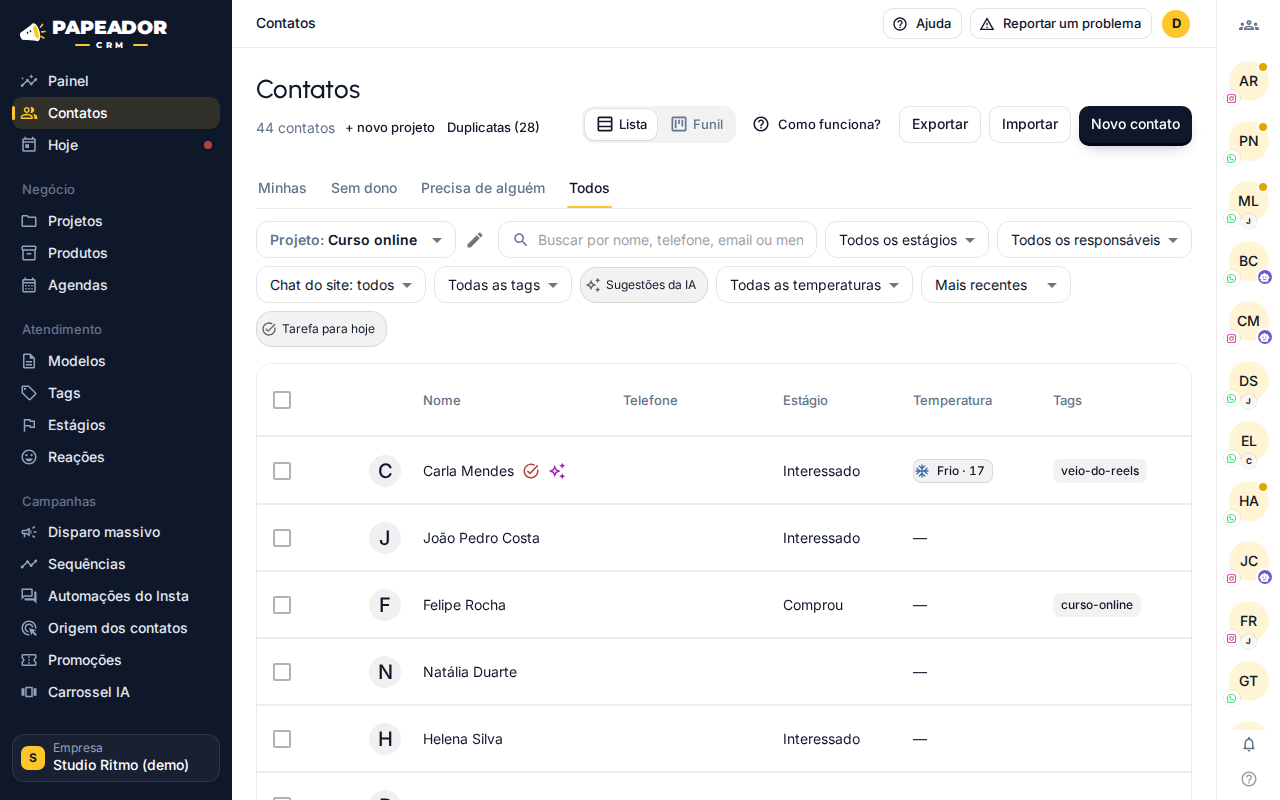
Seção intitulada “A lista”- Projeto: escolha o projeto no alto (ou “Todos os projetos”). A lista lembra o último escolhido.
- Abas (com mais de uma pessoa na equipe): Minhas, Sem dono, Precisa de alguém (mensagem nova que nenhuma pessoa viu, ou conversa que a IA passou para uma pessoa, com o contador vermelho) e Todos.
- Busca: por nome, telefone, e-mail ou pelo que foi dito na conversa, inclusive nos áudios transcritos, sem diferenciar acento nem maiúscula.
- Filtros: estágio, responsável, tags, temperatura, chat do site, Tarefa para hoje (com as atrasadas) e Sugestões da IA (quem tem sugestão da IA esperando você aplicar ou recusar; o ícone ✦ ao lado do nome mostra quantas). A ordem “Mais quentes primeiro” coloca no topo quem tem mais chance de comprar.
- Lista | Funil: a mesma busca em colunas por estágio. Veja Funil e estágios.
- Selecionar vários: para definir o responsável de uma vez.
- Importar e Exportar: planilha do Excel, CSV ou texto colado; a importação pode ser desfeita.
No celular
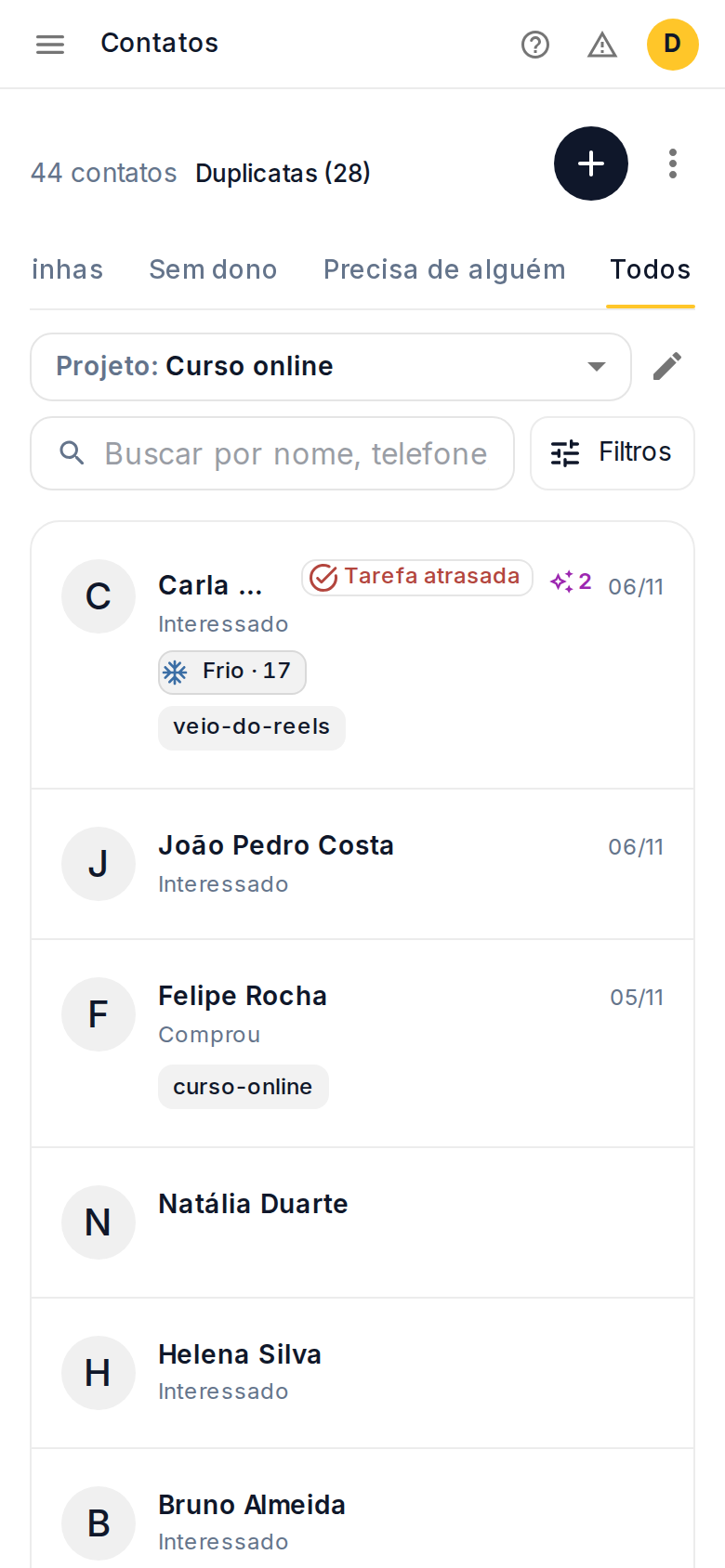
Seção intitulada “No celular”No celular a lista é feita para responder rápido: ficam à vista a busca, as abas e o projeto. Os filtros abrem em Filtros (o botão mostra quantos estão ligados, como “Filtros • 2”); Ver o funil, Importar, Exportar, Novo projeto e Como funciona? ficam no menu ⋮; o + cria um contato.
A barra lateral
Seção intitulada “A barra lateral”As conversas mais recentes e as que você fixou, com sinais nos cantos do avatar: o canal, a bolinha vermelha (precisa de alguém), âmbar (sem resposta ainda) e o robô (a IA está atendendo). Clique para abrir; botão direito para assumir ou passar a conversa.
Quando a IA passa a conversa para uma pessoa, ela fica vermelha até alguém da equipe responder o cliente ou tocar em Repassar para IA. Só abrir a conversa não tira o vermelho, e ele continua mesmo que a IA responda o cliente enquanto ninguém chega.
A ficha do contato
Seção intitulada “A ficha do contato”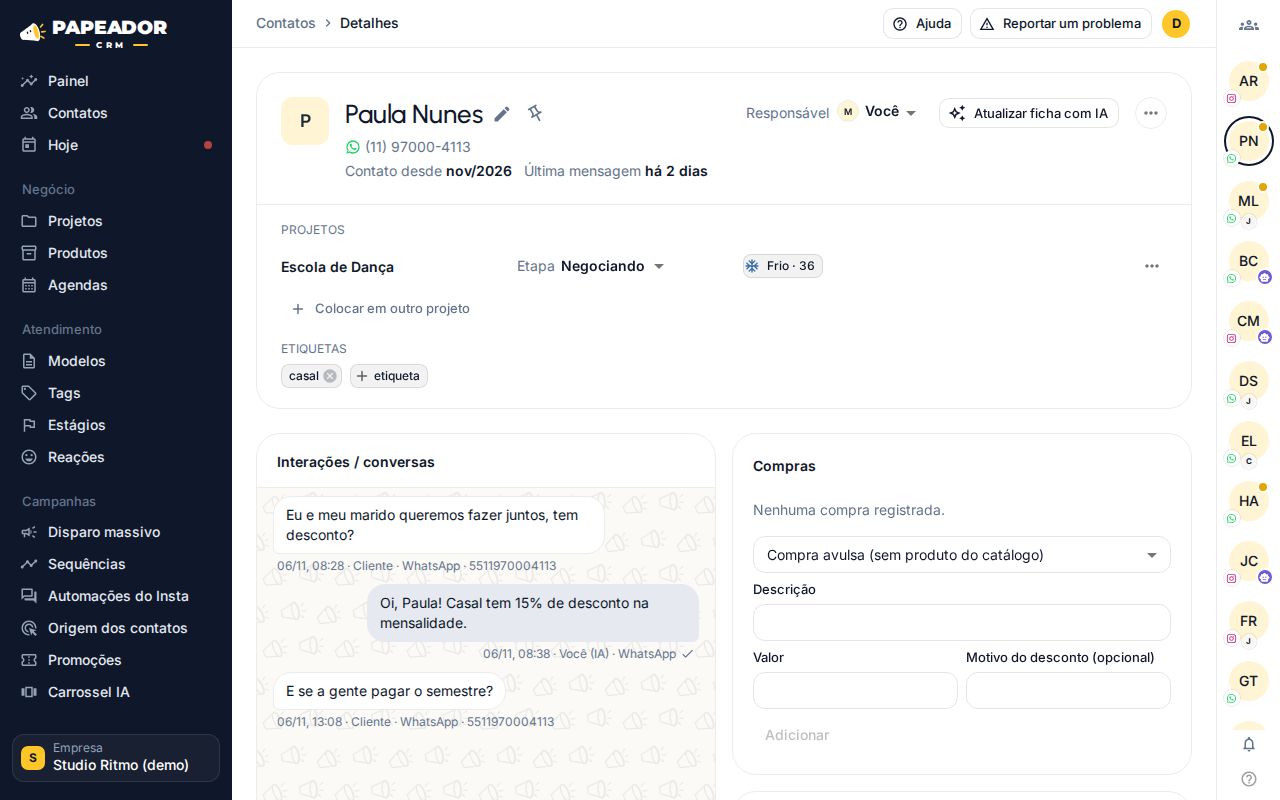
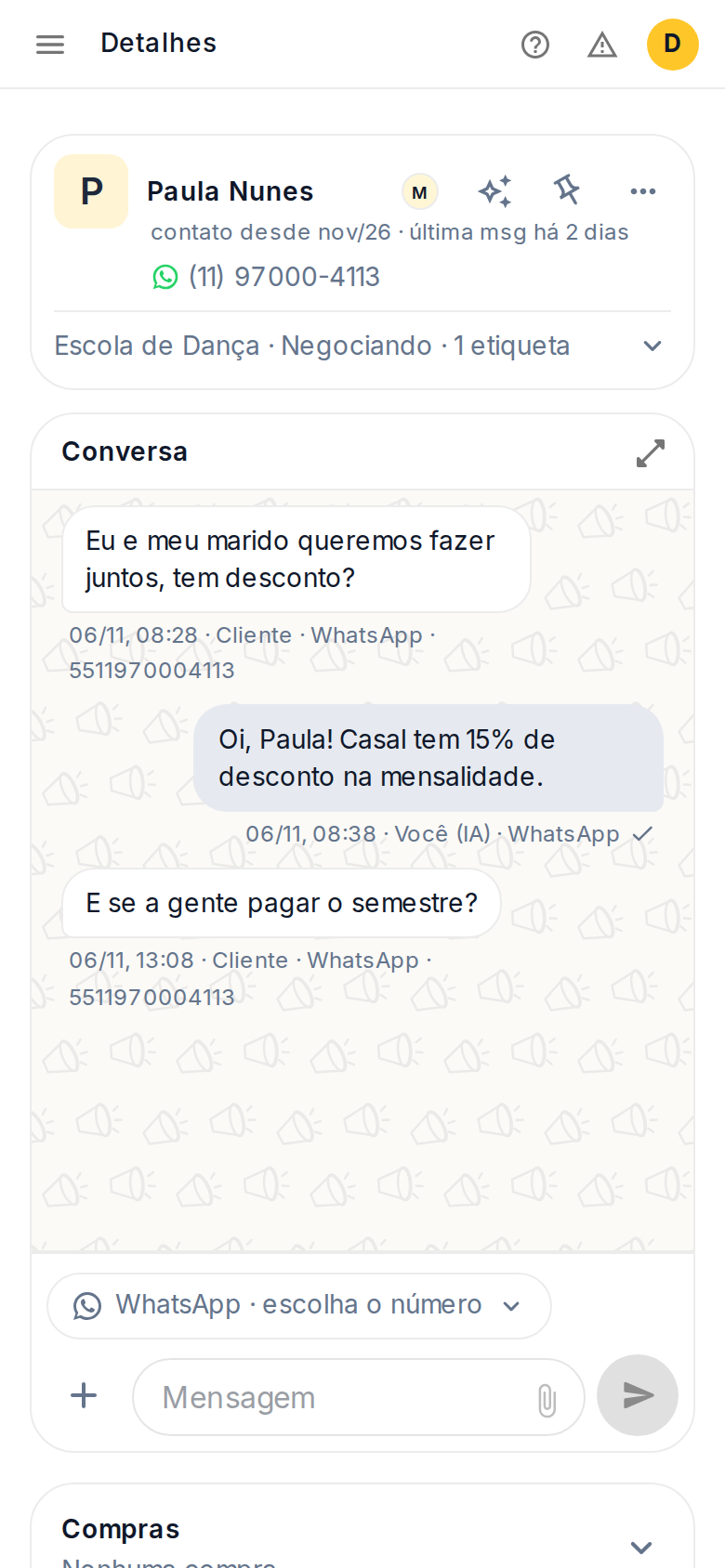
- No topo: nome, canais, responsável, Atualizar ficha com IA (veja A IA preenche a ficha), os projetos do contato com a etapa e a temperatura de cada um, e as etiquetas.
- Conversa: as mensagens de todos os canais, com quem mandou (você, um colega, a IA, uma sequência). Escreva e envie pelo WhatsApp, pelo Instagram (até 24 horas depois da última mensagem da pessoa, regra da Meta) ou pelo chat do site. Modelos traz textos prontos com o nome da pessoa (e, se o modelo tiver, o arquivo junto); dá para mandar áudios gravados antes e, pelo clipe, imagem, vídeo ou PDF. Áudios recebidos aparecem com o texto transcrito.
- Situação da mensagem: ao enviar, a mensagem aparece na hora com um relógio; enviada, ganha ✓. No WhatsApp, ✓✓ cinza é entregue no celular do contato e ✓✓ azul é lida (se a pessoa desligou a confirmação de leitura, fica no ✓✓ cinza). No Instagram, que não avisa a entrega, passa de ✓ direto para ✓✓ azul quando a pessoa lê. No chat do site, fica no ✓. Se não sair, fica em vermelho com Tentar de novo.
- Repassar para IA: quando alguém da equipe responde, a IA espera um tempo antes de voltar a responder sozinha (2 horas, se não mudar na aba Comportamento do projeto). O botão devolve a conversa para ela na hora.
- Compras, ofertas, notas e tarefas: o histórico do cliente. Tarefa pode ter dia, hora e para quem é. No celular, esses quadros começam fechados, com um resumo (por exemplo, “2 abertas · 1 para hoje”); toque para abrir.
- No celular: o topo da ficha é compacto, para a conversa aparecer logo. Nome e datas numa linha; responsável, Atualizar ficha com IA, fixar e o ⋯ (editar, mesclar, excluir) em ícones. Projetos, etapa, temperatura, números e etiquetas ficam numa linha de resumo que abre ao toque, e as sugestões da IA numa faixa (“A IA tem 2 sugestões”).
- Mesclar: quando a mesma pessoa aparece duas vezes (um contato do Instagram e outro do WhatsApp), junte as duas fichas. Para achar esses casos sem procurar um por um, use Possíveis duplicatas.
No celular: conversa em tela cheia
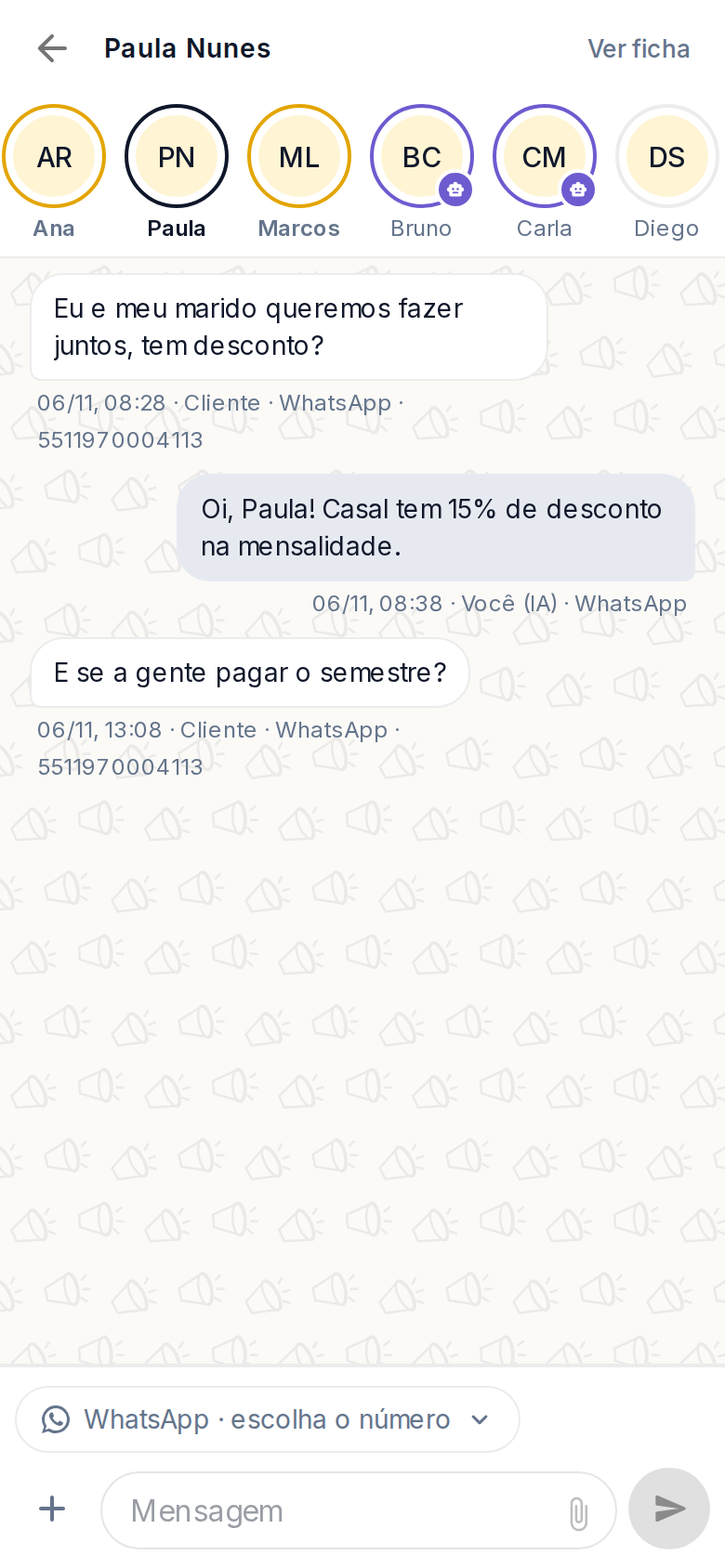
Seção intitulada “No celular: conversa em tela cheia”No celular, o botão de tela cheia no canto da conversa deixa só o chat na tela, como num app de mensagens. Tocar no campo Mensagem, na ficha, também abre a tela cheia, já com o teclado aberto para escrever. No alto fica uma faixa com os contatos, como os stories, na mesma ordem da barra lateral (fixados, depois quem falou por último), com o anel na cor do sinal (vermelho: precisa de alguém; âmbar: sem resposta ainda; roxo com robô: a IA está atendendo). O aberto fica destacado no lugar dele. Arraste para o lado e toque num contato para trocar de conversa sem sair da tela cheia. Ver ficha ou a seta voltam para a ficha.
Embaixo, escreva no campo e toque no botão redondo para enviar (no celular, Enter só quebra a linha). A linha curta em cima do campo mostra por onde a mensagem sai (por exemplo, WhatsApp · BP10x). Toque nela ou no + para trocar o número ou o projeto da conversa, usar Modelos e Áudios, Repassar para IA ou Só registrar. O clipe dentro do campo envia arquivo. Enquanto o teclado está aberto, a faixa de contatos sai para sobrar espaço.
Possíveis duplicatas
Seção intitulada “Possíveis duplicatas”Quando há contatos que podem ser a mesma pessoa, aparece o link Duplicatas (N) ao lado do total de contatos. Ele abre a lista de grupos:
- Quase certo: mesmo e-mail (sem diferenciar maiúsculas) ou mesmo telefone, com ou sem o 9 e o 55. O telefone pode estar no cadastro ou no WhatsApp do contato.
- Pode ser: nome parecido no mesmo projeto (“Ana Souza” e “Ana Paula Sousa”), sem e-mail, telefone, WhatsApp ou Instagram diferentes entre os dois.
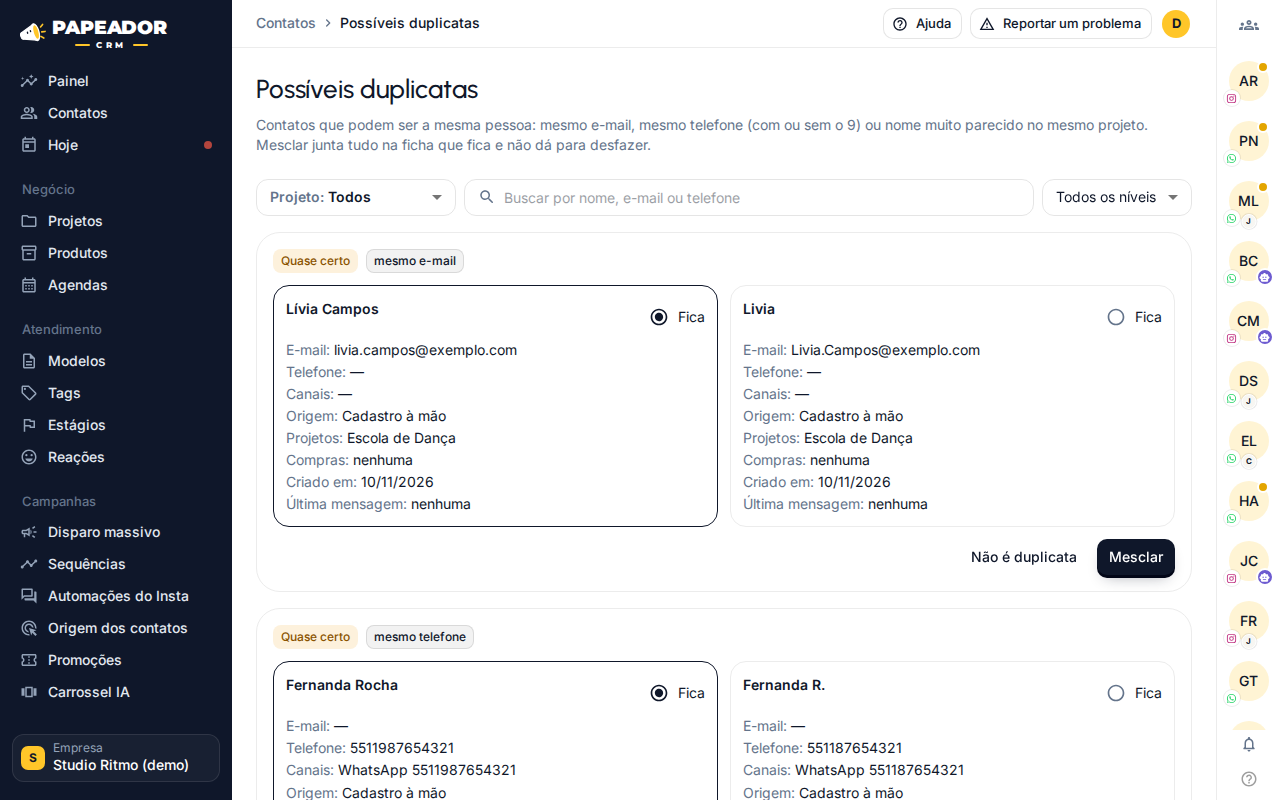
Cada grupo mostra os contatos lado a lado: e-mail, telefone, canais, origem, projetos e etapa, compras e datas.
- Fica: escolha a ficha que continua. Vem marcada a mais antiga.
- Mesclar: conversas, compras, notas, tarefas e projetos vão para a ficha que fica, e as outras são apagadas. Não dá para desfazer. A origem que fica é a do contato criado primeiro, que é por onde a pessoa chegou.
- Não é duplicata: o grupo sai da lista e não volta.
- Em grupos com três ou mais, desmarque Juntar na que fica para deixar algum de fora.
Um e-mail ou telefone repetido em mais de 10 contatos (de teste, ou o da própria empresa) não entra, nem um nome comum demais.
A chave de API e a IA conectada pelo MCP também consultam as possíveis duplicatas (por exemplo, “tem gente repetida no projeto X?”). Mesclar e Não é duplicata são só aqui no Papeador.
Aviso na ficha
Seção intitulada “Aviso na ficha”Na ficha de um contato que pode ser a mesma pessoa que outro, aparece uma faixa embaixo do cabeçalho: Pode ser a mesma pessoa que o outro contato, com o motivo (por exemplo, mesmo telefone). Toque no nome para abrir a outra ficha.
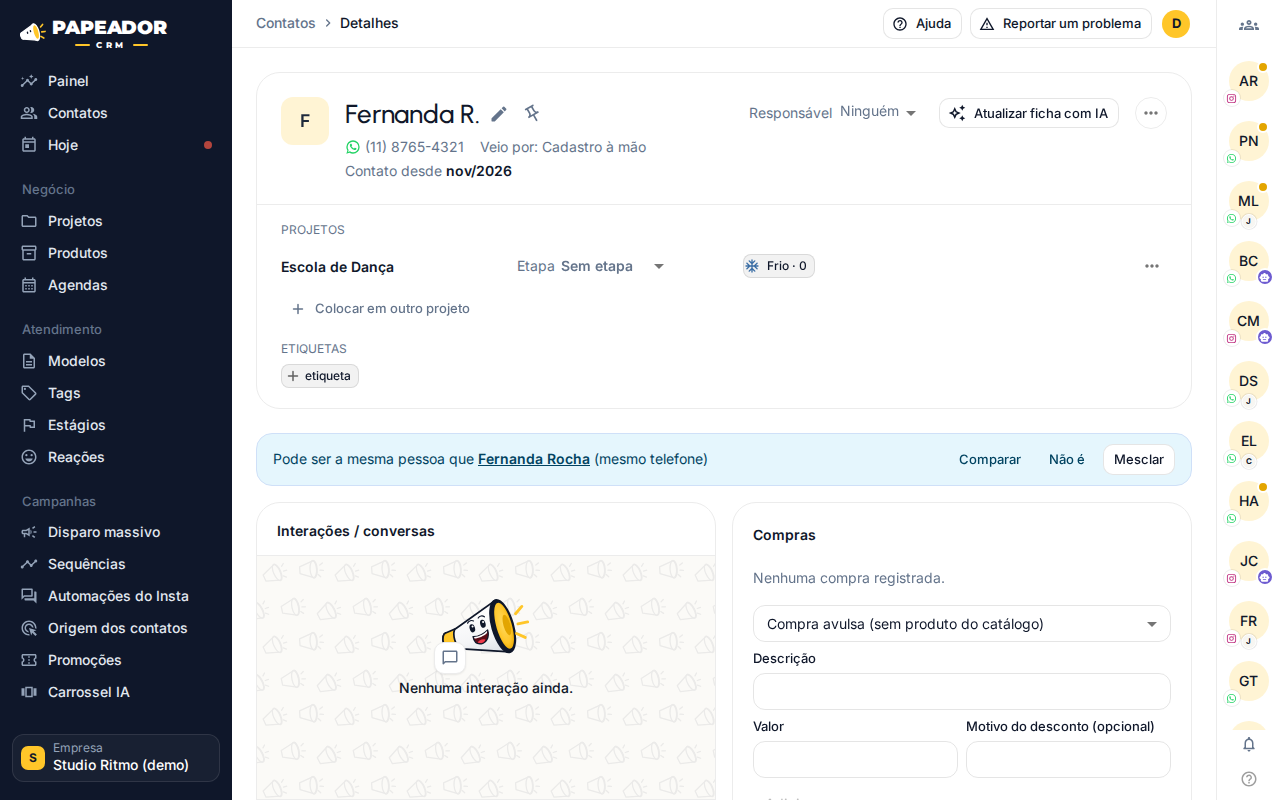
- Mesclar: junta as duas fichas na mais antiga, que guarda por onde a pessoa chegou. Se a ficha aberta for a mais nova, a tela passa para a que ficou. Não dá para desfazer.
- Não é: a faixa some e não volta para esses dois contatos.
- Comparar: abre as possíveis duplicatas, para ver os dados lado a lado ou escolher outra ficha para ficar.
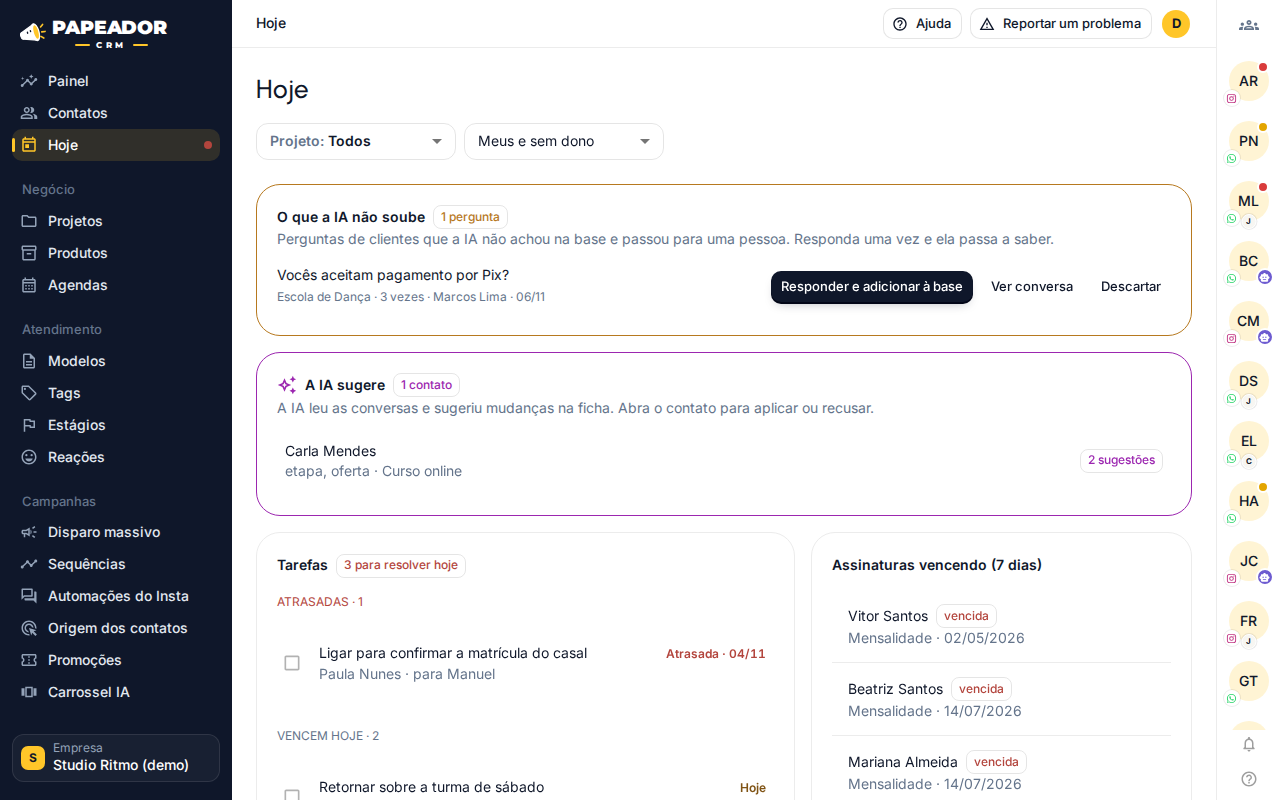
A tela Hoje é a lista do que fazer no dia: tarefas atrasadas, de hoje e dos próximos 7 dias (marque como feita ali mesmo), as sugestões da IA esperando revisão, as perguntas que a IA não soube responder, assinaturas vencendo e Quem abordar hoje (os contatos quentes, primeiro quem espera resposta, e quem esfriou). Com equipe, escolha de quem ver: “Meus e sem dono”, a equipe toda ou uma pessoa.