
E-mail do projeto
Cada projeto pode mandar e-mail aos contatos, com o nome e o domínio dele (por exemplo, ola@suaescola.com.br). O e-mail sai pelo serviço de e-mail que a sua empresa já usa (Brevo, Resend, Amazon SES, Google Workspace, Microsoft 365 ou outro), por SMTP. O Papeador não manda e-mail por conta própria: sem SMTP configurado, o projeto não tem e-mail.
Duas partes, em dois lugares:
- a conta de e-mail (remetente, SMTP e recebimento) fica em Integrações → E-mail, como as outras conexões (WhatsApp, Instagram, chat no site);
- a aparência dos e-mails (moldura e rodapé) fica no projeto, na aba E-mail.
Antes de começar
Seção intitulada “Antes de começar”O domínio do remetente precisa estar autenticado no serviço que você vai usar (registros SPF e DKIM no DNS do domínio). Cada serviço mostra esses registros no painel dele. Sem isso, o e-mail cai no spam ou é recusado.
Cadastrar a conta
Seção intitulada “Cadastrar a conta”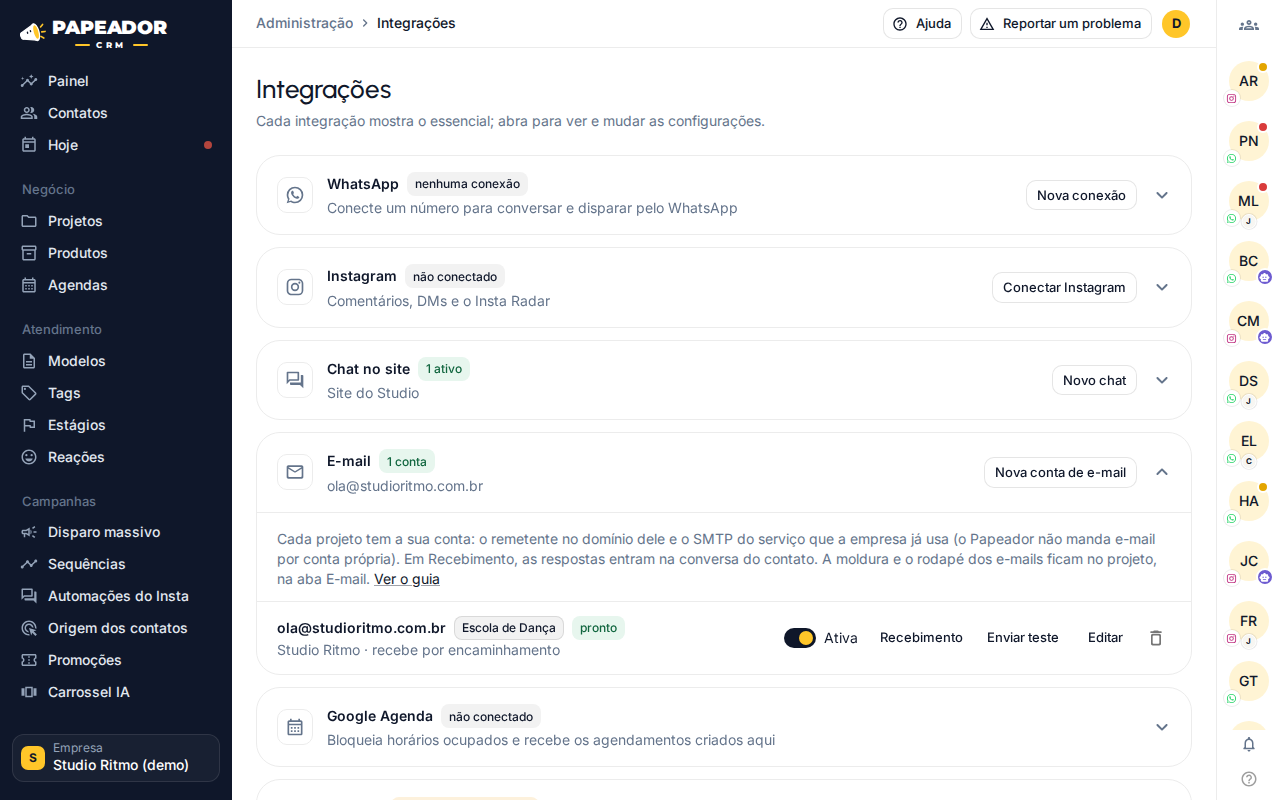
- Em Integrações, no cartão E-mail, clique em Nova conta de e-mail. Abre uma janela.
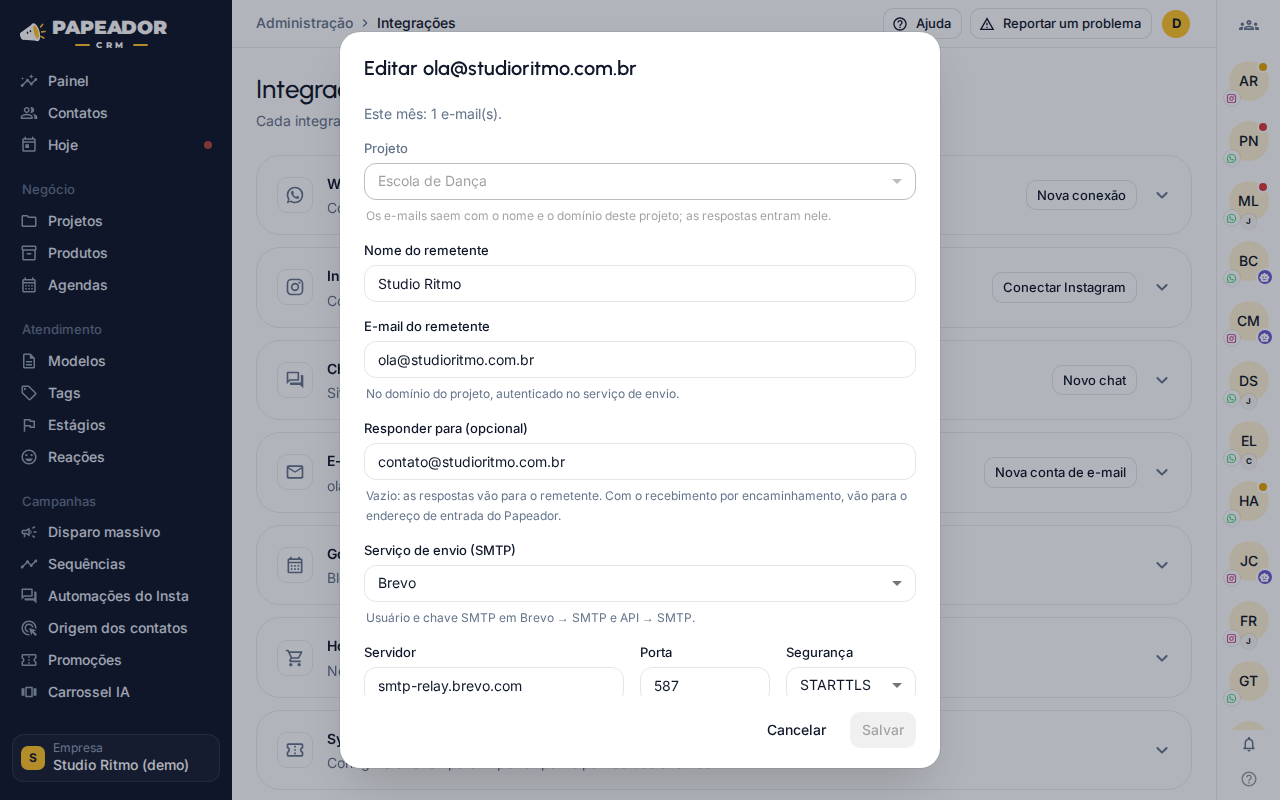
- Escolha o Projeto (uma conta por projeto), escreva o nome que aparece para o cliente e o e-mail do remetente, no domínio do projeto.
- Em Responder para (opcional), um endereço que recebe as respostas, como o
contato@. Vazio, as respostas vão para o remetente. Para as respostas entrarem na conversa do contato, configure o recebimento. - Em Serviço de envio (SMTP), escolha o serviço. O Papeador preenche servidor, porta e segurança; você completa o usuário e a senha ou chave SMTP:
- Brevo: usuário e chave SMTP em Brevo → SMTP e API → SMTP.
- Resend: usuário
resend; a senha é uma chave de API do Resend. - Amazon SES: troque a região no servidor; usuário e senha são as credenciais SMTP do SES.
- Google Workspace: o usuário é o e-mail; a senha é uma senha de app (exige verificação em duas etapas).
- Microsoft 365: o administrador precisa liberar o SMTP autenticado para a caixa.
- Em Ritmo máximo, quantos e-mails por hora o projeto pode mandar, para não passar do limite do seu serviço.
- Clique em Salvar. O Papeador testa a conexão e o login na hora: se algo estiver errado, mostra a resposta do servidor e não salva.
- Na lista, clique em Enviar teste na linha da conta. O teste vai para o seu e-mail; confira se chegou na caixa de entrada, e não no spam.
A senha fica guardada cifrada e nunca volta inteira para a tela.
Na linha de cada conta: Ativa (liga e desliga o envio), Recebimento (veja Receber e-mails), Enviar teste, Editar e excluir. Só o dono e os administradores configuram o e-mail. Todas as pessoas da equipe podem mandar e-mail pela ficha.
Moldura e rodapé (no projeto)
Seção intitulada “Moldura e rodapé (no projeto)”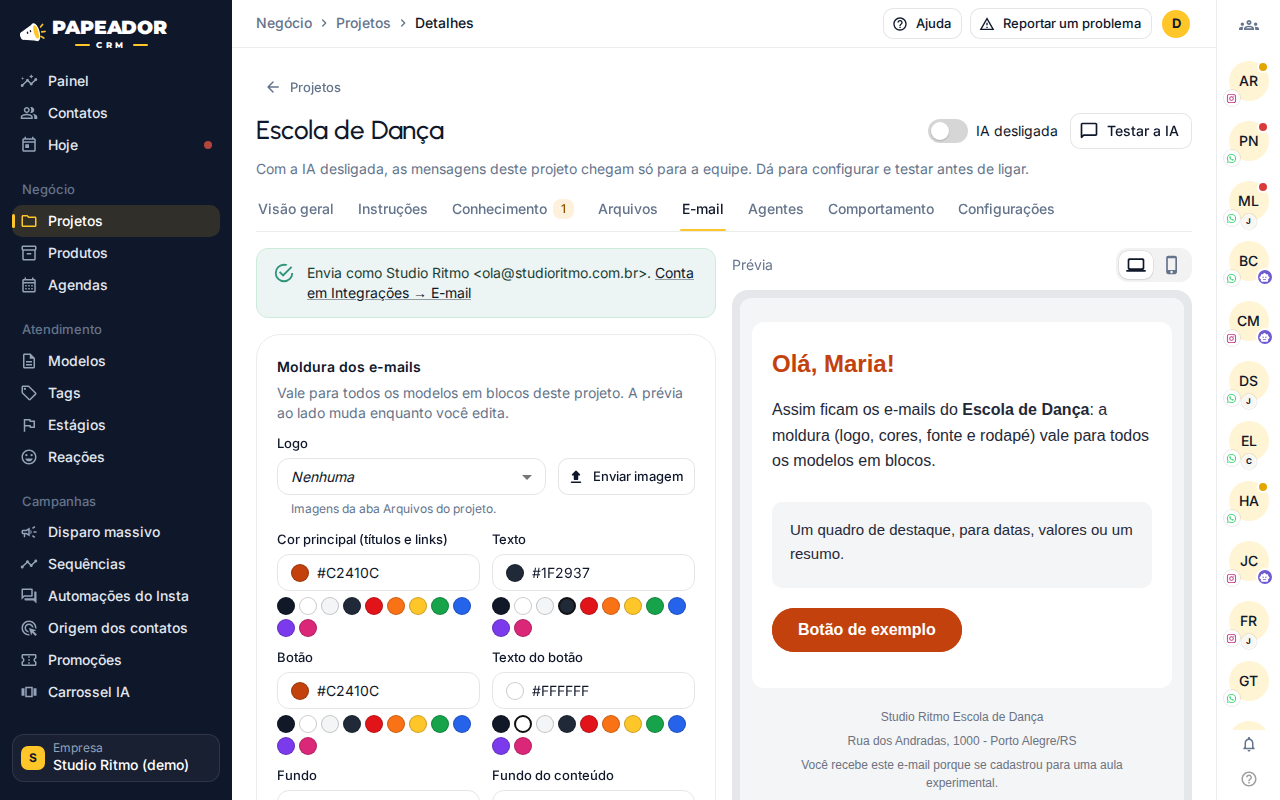
Abra o projeto e vá na aba E-mail. Dá para montar a aparência antes de ter a conta. A moldura vale para todos os e-mails em blocos do projeto: logo (clique em Enviar imagem ao lado do campo Logo, JPG ou PNG até 5 MB; a imagem vai para a biblioteca de arquivos do projeto e já fica escolhida), cores, formato do botão e fonte. A prévia ao lado muda enquanto você edita. Mudar a moldura muda todos os modelos de uma vez.
Dá para deixar o e-mail com a cara da sua marca (por exemplo, igual aos e-mails que o seu sistema já manda):
- Cabeçalho: o logo dentro do cartão ou acima dele, à esquerda ou ao centro, com o nome da marca ao lado (na cor que quiser).
- Cartão: uma borda fina, uma faixa colorida no topo (com a espessura) e o arredondamento dos cantos.
- Textos e botão: a fonte (as do Google, como Nunito e Montserrat, aparecem no iPhone e no Apple Mail; no Gmail e no Outlook vale uma fonte parecida de reserva), títulos em negrito ou extranegrito, o alinhamento padrão dos títulos e dos botões (os blocos novos já nascem assim; cada bloco pode mudar no modelo), o formato do botão, a sombra embaixo dele e o link escrito embaixo, para quando o botão não abre.
O rodapé leva o nome da empresa (com uma frase ao lado, se quiser: “SuperPontual · ponto eletrônico pelo celular”), o endereço ou CNPJ e uma observação. O link Descadastrar entra sempre, embaixo dessas linhas.
Mandar pela ficha
Seção intitulada “Mandar pela ficha”Na ficha do contato, clique em Automações e em Enviar e-mail. Escolha o projeto, um modelo de e-mail ou Escrever agora (assunto e texto, que vão com a moldura do projeto), confira a prévia e clique em Enviar e-mail.
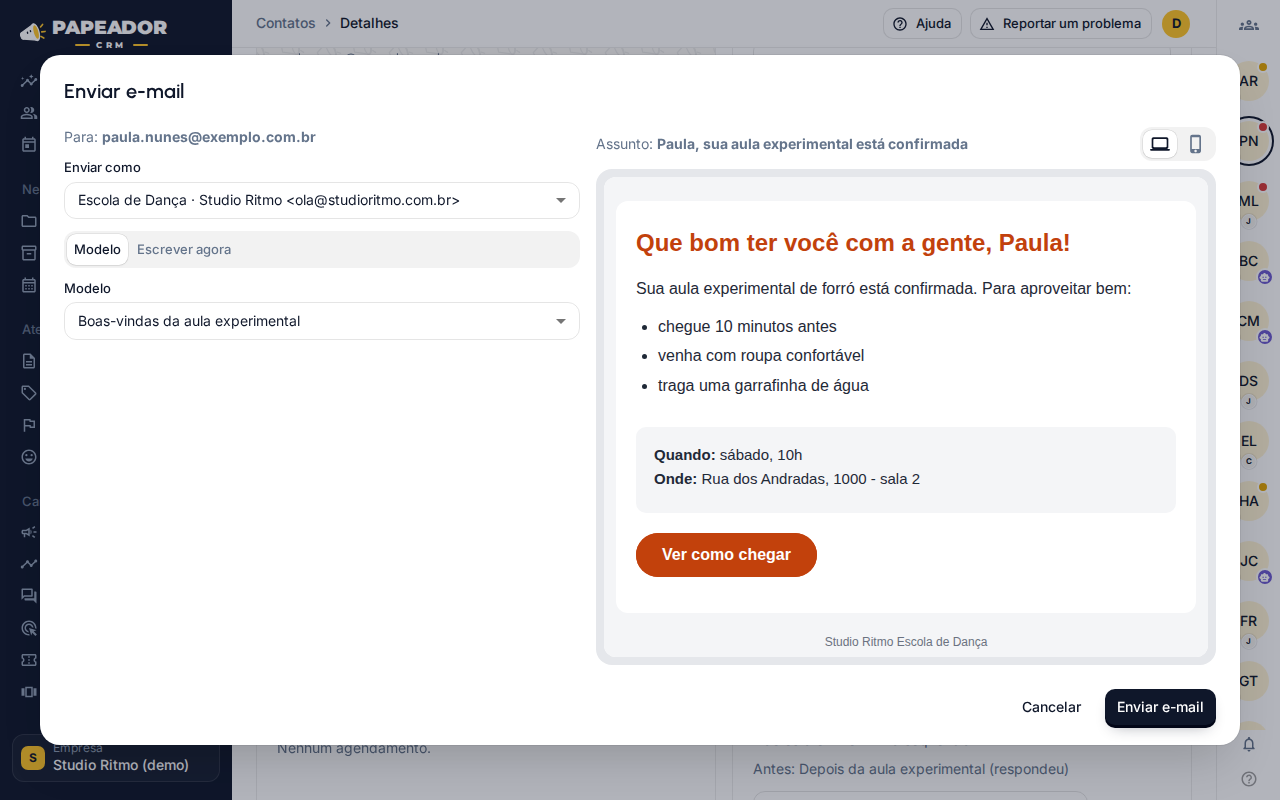
O e-mail aparece na conversa com o assunto e o começo do texto. Ver e-mail abre o e-mail inteiro, como o cliente recebeu.
Descadastro e endereço inválido
Seção intitulada “Descadastro e endereço inválido”- Descadastrou: quem clica em Descadastrar (ou no “cancelar inscrição” do Gmail) fica marcado na ficha como descadastrou do e-mail:
e não recebe mais e-mail de campanha nem de sequência daquele projeto. Os outros projetos da empresa continuam mandando: quem sai dos e-mails de uma marca não sai das outras. Dá para mandar um e-mail um a um pela ficha, com aviso. Se a pessoa pedir para voltar, clique no x do aviso. - E-mail inválido: se o servidor recusar o endereço (caixa inexistente, por exemplo), o e-mail aparece como recusado na conversa e a ficha fica marcada como e-mail inválido. Corrija o endereço no cadastro e clique no x do aviso para tentar de novo.
Devoluções que chegam depois do envio (caixa cheia, por exemplo) e reclamações de spam ficam no painel do seu serviço de e-mail, não no Papeador.
Limites do plano
Seção intitulada “Limites do plano”O plano define quantos e-mails a empresa pode mandar por mês e quantos projetos podem ter e-mail. O uso do mês aparece na conta, em Integrações → E-mail.
Se o envio parar com erro de login ou de conexão (senha trocada, por exemplo), a conta mostra o motivo em Integrações. Corrija e salve de novo para voltar a enviar.