
Usar o Papeador como app

O Papeador pode ficar na tela inicial do celular e no computador como um app: tem ícone próprio, abre em tela cheia, sem a barra do navegador, e recebe notificações com ele fechado. Não é preciso baixar nada na App Store nem no Google Play: o ícone abre o mesmo Papeador de sempre, já atualizado, com o mesmo login.
iPhone e iPad
Seção intitulada “iPhone e iPad”Use o Safari (pelo Chrome do iPhone também dá, mas o caminho muda). Se você abriu o link por dentro do WhatsApp ou do Instagram, toque antes em Abrir no navegador: por dentro desses apps não dá para instalar.
- Abra
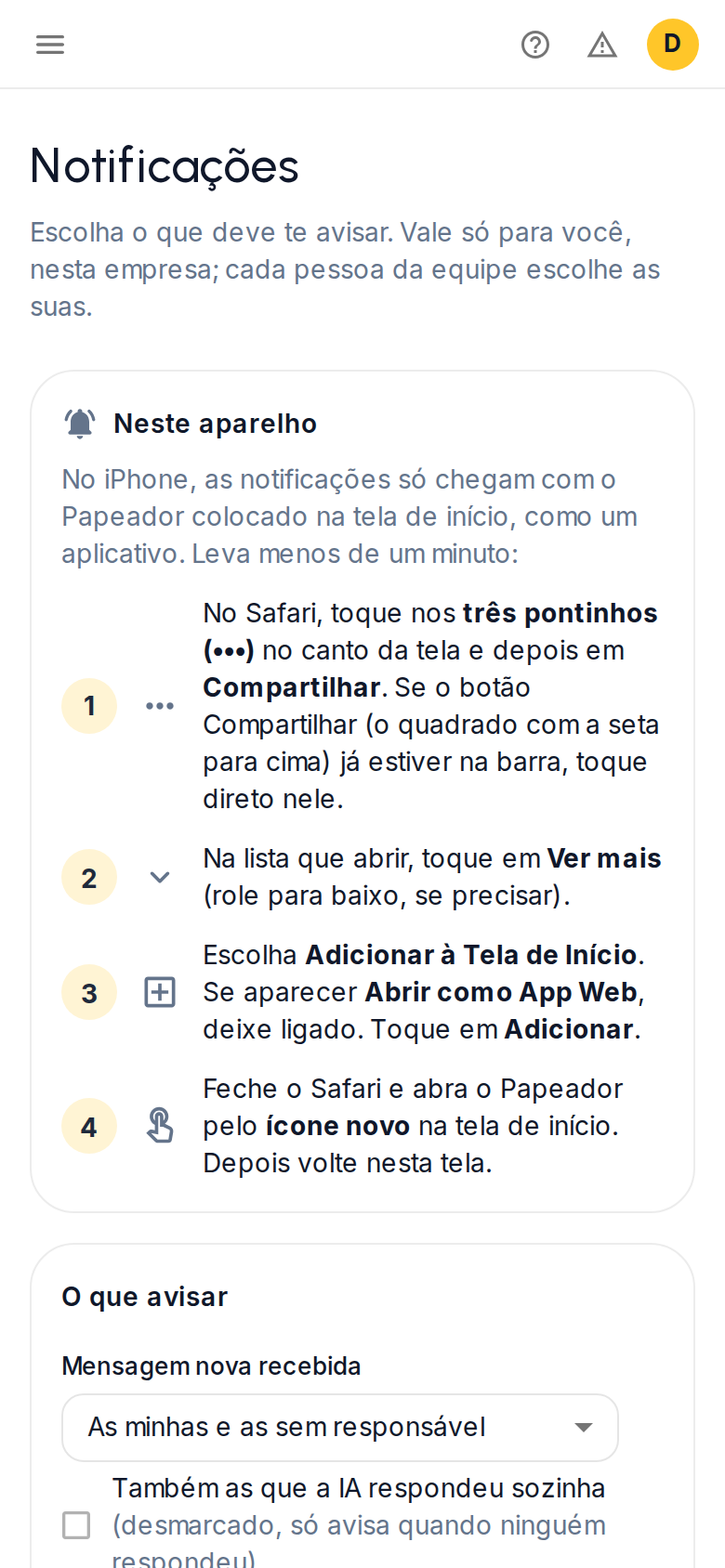
app.papeador.com.brno Safari e entre na sua conta. - Toque nos três pontinhos (•••) no canto da tela e depois em Compartilhar. Se o botão Compartilhar (o quadrado com a seta para cima) já estiver na barra, toque direto nele. O Safari do iOS 26 guarda o Compartilhar dentro dos três pontinhos; nos anteriores, ele fica na barra.
- Na lista que abrir, toque em Ver mais (role para baixo, se precisar).
- Escolha Adicionar à Tela de Início. Se aparecer a opção Abrir como App Web, deixe ligada (sem ela, o ícone abre o Safari e as notificações não chegam). Toque em Adicionar.
- Feche o Safari e abra o Papeador pelo ícone novo na tela de início. Entre na conta de novo, se ele pedir.
No iPhone, as notificações só chegam com o Papeador aberto pelo ícone (iOS 16.4 ou mais novo). Enquanto ele estiver só no Safari, a tela Notificações mostra este passo a passo no lugar do botão de ligar:
Android
Seção intitulada “Android”- Abra
app.papeador.com.brno Chrome e entre na sua conta. - Na tela Notificações, toque em Instalar o app. Se o botão não aparecer, toque no menu do Chrome (os três pontos, no canto de cima) e em Instalar app ou Adicionar à tela inicial.
- Confirme. O ícone do Papeador aparece junto dos outros apps.
No Android, as notificações chegam até pelo navegador; instalar só deixa o acesso mais rápido.
Computador
Seção intitulada “Computador”No Chrome ou no Edge, com o Papeador aberto, clique em Instalar o app na tela Notificações ou no ícone de instalar na barra de endereço (um monitor com uma seta). Se ele não aparecer, procure Instalar no menu do navegador (os três pontos). Ele passa a abrir numa janela própria e aparece no menu Iniciar (Windows) ou no Launchpad (Mac). No Safari do Mac, use Arquivo → Adicionar ao Dock.
Remover
Seção intitulada “Remover”Remova como qualquer app: segure o ícone e escolha Remover (celular) ou desinstale pelo menu da janela do Papeador (computador). Sua conta e seus dados continuam no Papeador. Para parar só os avisos, use Desligar aqui na tela Notificações.